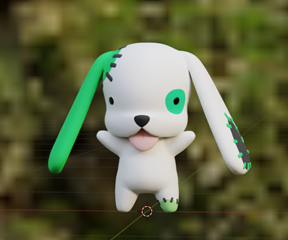
マテリアルプレビューは、デフォルトの状態ではこのように真っ暗です。


通常はライトを設定をしないと暗くて見えません。
最終的なレンダリングであればライトの設定もしっかり行いたいところですが、グラスのマテリアルやパーティクルの確認のように、出来てるかをとりあえず確認したいような場合には、ライト設定をするのは非常に面倒です。

レンダープレビューみたいに、そこそこの見た目でいいからサクっと見れるようにしたい

こういう見た目にしたい!
ワールドで環境テクスチャを使う
ワールドプロパティのデフォルト設定を確認してみます。

カラーのところが現在のワールドに設定されている色になります。
濃いグレーなので、暗くなっています。
これを白にしたら見やすくなるかというと、なりません。

真っ暗よりは見やすいですが、全体的にモヤっと白くて、見づらいという点ではあまり変わりません。
カラーのところにある黄色の丸をクリックします。

環境テクスチャを選択します。
全体がピンクになってしまいました。これは環境テクスチャ用の画像が選択されていないためです。

開くをクリックするとポップアップウィンドウが立ち上がります。
左側のホームをクリックしてください。

上部に「C:\Users\ユーザー名\」と表示されているのが確認できるかと思います。
その2つ左隣になる上向きの矢印を2回クリックしてください。

上部の表示が「C:\」になります。
真ん中に表示されているフォルダの一覧からProgram Filesを選択します。

次にBlender Foundationを選択します。

Blender4.2を選択します。


自分は過去のバージョンを残してるから色々表示されてるけど、普通の人はたぶん1つだけやと思う
複数あるときは、使ってるバージョンのを選んでな
4.2を選択します。

こちらも使っているバージョンによって異なります。
datafilesを選択します。

studiolightsを選択します。

worldを選択します。

やっと目的地にたどり着いた
長かった・・・

どのファイルを選択しても問題ありませんが、マテリアルプレビューと同じものにしたい場合は、forest.exrを選択してください。

マテリアルプレビューと同様のライト設定、背景になりました。
環境テクスチャを変更したい場合は、フォルダマークのアイコンをクリックすると、再びポップアップメニューがでてきます。

最後に操作したフォルダ内が表示されるので、exrファイルを選択するだけで変更できます。
exrファイルは、マテリアルプレビューで設定できる背景と同じなので、どれがどういった画像になっているかは、マテリアルプレビュー画面で確認できます。
マテリアルプレビューを表示している状態で、ビューポートシェーディングを開きます。
球状の画像をクリックすると設定できる画像が確認できます。
マウスオーバーすると、下に説明とファイル名が表示されます。

使いたいファイル名を確認して、ワールドプロパティでそのファイル名を選択してください。